作为一个刚接触人工智能方向未满一坤年的小趴菜,记录一些遇到的问题,希望能成为各位后起之秀成长路上的助力。
一、为什么要用Anaconda虚拟环境
由于AI 库对 Python 版本、依赖库版本的要求严格,比如 TensorFlow 2.10 仅支持 Python 3.9/3.10,OpenCV 4.8 和 dlib 19.24 的兼容版本不同。当你同时开发多个AI项目时,项目一需要Python 3.8版本,项目二需要Python 3.12版本,但你的本地电脑上不允许不同版本的Python存在。Anaconda 的虚拟环境能为每个项目单独隔离 Python 解释器和所有依赖包,避免 “一个项目改版本,所有项目都崩” 的问题。比如你同时开发车牌识别(用 Python 3.8+OpenCV 4.5)和人脸识别(用 Python 3.10+OpenCV 4.8),两个环境完全独立,互不影响。这是Anaconda最重要的功能,版本隔离,避免依赖冲突,即Anaconda 允许用户创建独立的 Python 环境,每个环境可以有不同的 Python 版本和包依赖。
除此之外,Anaconda 还有跨平台一致性 + 环境复用、预编译库,规避编译痛点等等好处。就不一一赘述了,总之,用过的都说好(╹ڡ╹ )。
二、Anaconda的下载与安装
1、Anaconda的下载
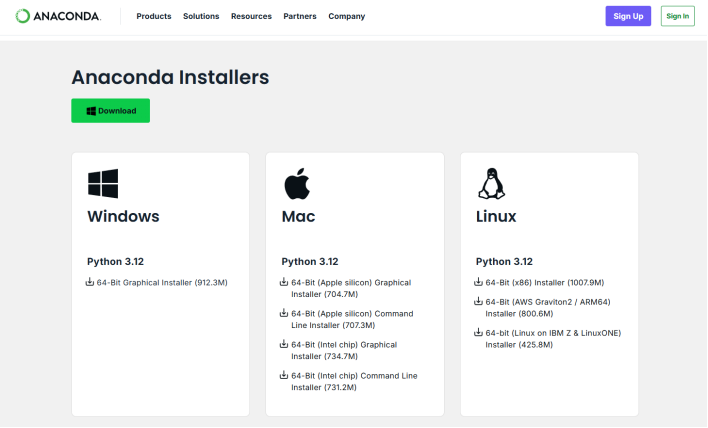
(1)在Anaconda的官网上进行安装。由于国内网络的问题,下载速度很慢,不推荐
Anaconda可以在Windows、MacOS、Linux系统平台中安装和使用,下载的时候找到对应的点击即可。
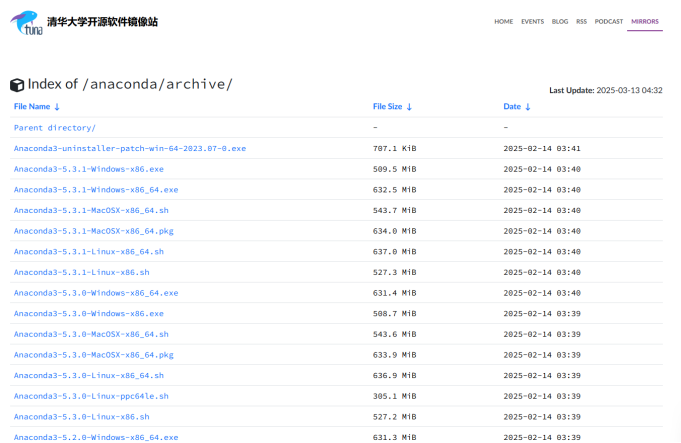
(2)使用清华镜像源下载(下载速度快,推荐)
Anaconda清华镜像源地址:Index of /anaconda/archive/ | 清华大学开源软件镜像站 | Tsinghua Open Source Mirror选择对应的系统版本下载就行。
2、Anaconda的安装
下载完成后,只需要一步一步按照提示安装即可,以下说明安装过程中需要特别注意的步骤。
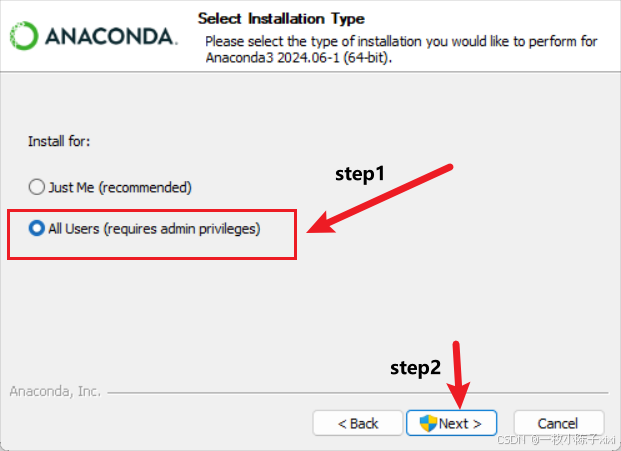
①选择 ALL users(选择仅个人的话,后面使用可能会报错),然后点击next
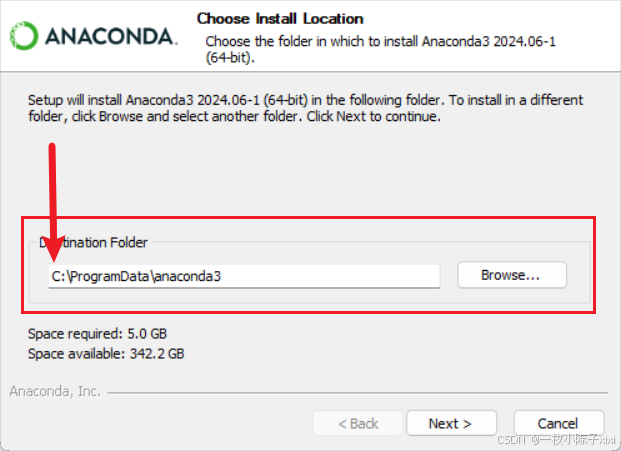
②这里建议修改为其他盘,要不然下载的包和创建的环境都在C盘,占用空间,我这里修为为F盘(专门安装软件的盘),后面介绍如何把创建的环境和下载的包都装在自己想装的盘里。
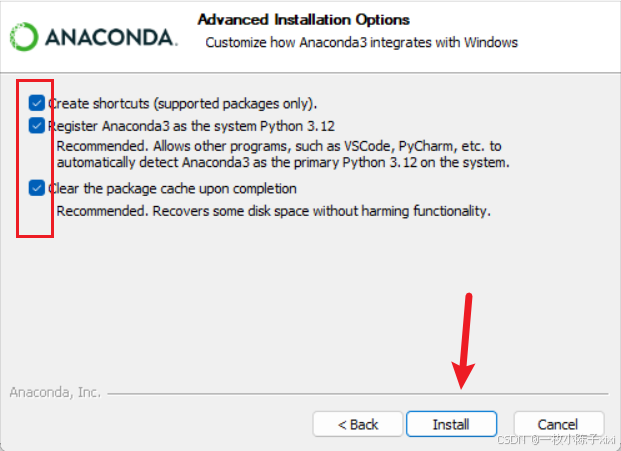
③这里把三个勾全部打上,然后点击Install,anaconda开始安装
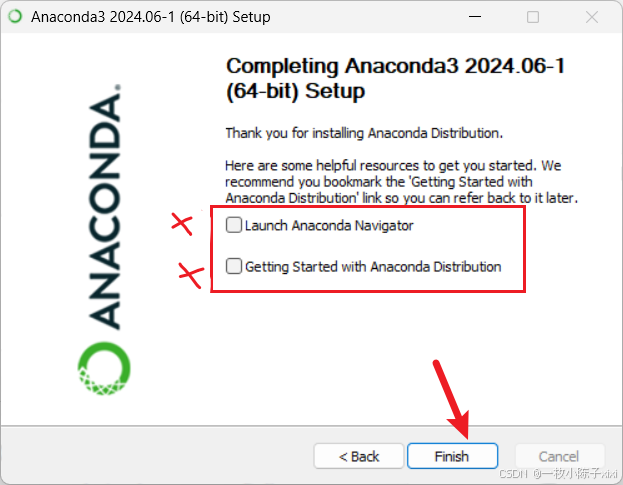
④来到最后一步,两个勾取消,不要框选。点击【Finish】
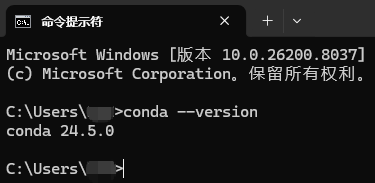
安装完成后,使用命令行查看是否安装成功。在Windows CMD中输入命令:
conda --version若返回conda+版本号,即为安装成功
三、Anaconda换源
在Anaconda虚拟环境内下载各种软件包,并不像我们所习惯的Windows桌面系统,找个浏览器,搜索想要的包,点击下载。而是需要通过命名行进行。(当然,点点点的操作也适用,相对麻烦,通常只在命令行下载失败时,才会选择点点点的操作逻辑)
命令行下载,即使用conda install 命令下载,往往需要等很久,或者进度条卡住不动。这不是你的网速问题!默认的国外镜像源(多数软件包的下载地址在外网)对国内用户实在太不友好了。
1.临时换源
可以通过在命令行中增加国内的下载地址来快速下载。
conda install 包名 -c https://mirrors.tuna.tsinghua.edu.cn/anaconda/pkgs/main/注意把”包名”替换成你要安装的库,只对当前命令生效
镜像源就像快递中转站(划重点),国内镜像就是把国外软件仓库克隆到国内的服务器。清华大学镜像站每天同步4次,阿里云镜像站每小时同步,所以基本上不用担心软件版本落后的问题。
2.永久换源(推荐)
按下Win+R输入cmd打开命令提示符,依次执行以下三条命令。
conda config --add channels https://mirrors.tuna.tsinghua.edu.cn/anaconda/pkgs/main/
conda config --add channels https://mirrors.tuna.tsinghua.edu.cn/anaconda/pkgs/free/
conda config --set show_channel_urls yes
最后用命令行验证一下
conda config --show channels看到输出里有tsinghua字样就说明换源成功。
3.配置pip默认的源
在conda install无法安装软件包的情况下,笔者会尝试使用pip install命令安装,所以有必要设置pip的镜像源。依然是在命令行中输入以下命令,并回车:
pip config set global.index-url https://pypi.tuna.tsinghua.edu.cn/simple4.其他镜像源
中科大源https://mirrors.ustc.edu.cn/anaconda/pkgs/main/
阿里云源https://mirrors.aliyun.com/anaconda/pkgs/main/
四、创建Anaconda虚拟环境
在Anaconda Powershell Prompt中通过命令行创建新的虚拟环境。并在新环境中中安装Python。
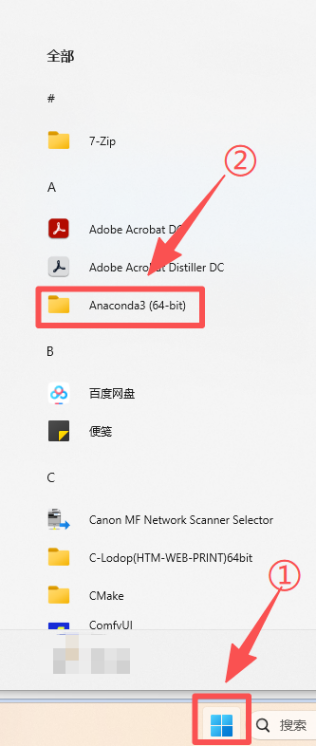
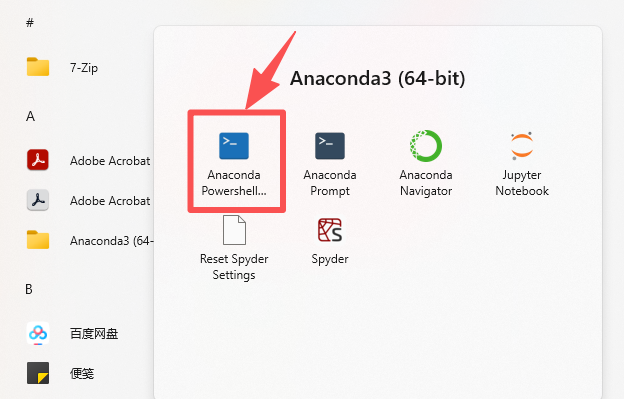
使用conda命令创建虚拟环境的命令格式为:
conda create -n env_name python=3.8这表示创建python版本为3.8、名字为env_name(可以自己修改成想要的名字,名字不能有空格)的虚拟环境,创建后,env_name文件可以在Anaconda安装目录envs文件下找到。在不指定python版本时,自动创建基于最新python版本的虚拟环境。
虚拟环境创建完成后,需要激活虚拟环境。Anaconda Powershell Prompt打开后默认为basic环境,这个环境里有很多在下载Anaconda时就已经安装完成的软件包。但不推荐在该虚拟环境下继续工作,因为我们通常希望新项目的环境是“干净空白的”,这样我们对软件包的版本管理是可控的。
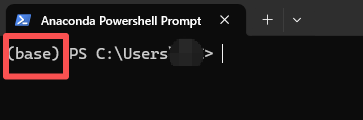
所以,激活一个新创建的名为yolov11的环境:
conda activate yolov11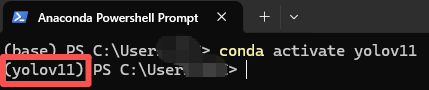
新环境激活成功后,命令行最左边的括号内,将变成新虚拟环境的名字。
除此之外,conda命令还有很多,常用的Anaconda命令行操作Anaconda conda常用命令:从入门到精通_conda list-CSDN博客
参考资料
最新版最详细Anaconda新手安装+配置+环境创建教程_anaconda配置-CSDN博客
手把手教你给Anaconda换国内镜像源(全网最省心教程)_anaconda国内镜像源-CSDN博客
使用 Anaconda 创建 Python 虚拟环境_conda创建python虚拟环境-CSDN博客