说实话,不知道怎么就开始折腾OpenCode,已经忘记了初心= ̄ω ̄=。要说是为了使用AI Agent去干活,笔者平均不到二百万Token的低强度日常使用,免费的Trae和WorkBuddy,足够涵盖编码和日常办公需求。额度不够的地方,豆包的“工作任务”模式再凑凑。要说是为了体验AI Agent CLI工具,那不能够,“节能主义”一直是笔者的信条,非必要绝不折腾。
一、为什么使用OpenCode?
最初OpenCode吸引笔者的关注,是因为年初各大厂都在布局各家的命令行界面工具(CLI),OpenCode就是原生的命令行工具。而且,Claude Code和Codex的使用门槛摆在那里,翻个墙都费劲,更别说5月开始Google、Anthropic、OpenAI等国外大厂收紧审查机制,订阅门槛陡增,反观OpenCode,作为开源工具,点击即用,十分方便,而且可以方便的接入全球各种大模型的API Key,不像国外的御三家只能接自己的模型。
还有一点很重要,OpenCode给笔者的第一印象是,AI的回答废话少!
二、为什么使用WSL2?
那既然都是命令行工具了,肯定要在Linux上用啊不是这样的。OpenCode官方文档给出了答案:WSL提供更出色的文件系统性能、完整的终端支持,以及与OpenCode所依赖的开发工具的良好兼容性。而且,通常代码最终要上传到Linux服务器上跑,在WSL2里开发,环境一致,少踩很多“我的电脑能跑,你的电脑不能跑”的坑。
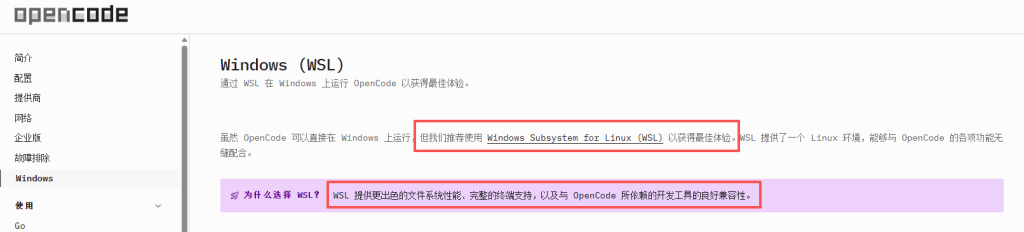
以上是官方原因,笔者是因为更现实的因素去折腾WSL的,据说,在Linux系统里跑CLI会更省Token( ̄_, ̄ )。不过因为笔者使用强度不高,没有详细对比过。建议还是根据代码最终的部署系统去选择是否要在WSL里跑。如果代码最终也是在Windows系统下运行,那不需要WSL,直接在Windows系统里安装OpenCode即可,除非你的使用强度确实在意Token消耗,就不用折腾了。
三、简单介绍
1. OpenCode是什么?
OpenCode作为一个开源的AI编程智能体(AI coding Agent)工具,有图形交互界面(桌面应用),也有命令行交互界面(TUI)和IDE扩展插件(如VS Code插件)。作为开源项目,OpenCode本身开源不要钱,只需要付大模型API调用的费用就行,而且,不绑定任何一家模型厂商,几乎可以接入市面上的所有模型的API Key,甚至OpenCode每天都会提供一组免费的大模型。当然,世上没有免费的午餐,当你使用免费的模型时,对话将被记录并发送回大模型厂商以供训练。
官网:https://opencode.ai/zh,GitHub:https://github.com/anomalyco/opencode
2. WSL2是什么?
WSL2,全称是Windows Subsystem for Linux(适用于Linux的Windows子系统),是微软官方提供的、在Windows里运行一个Linux环境的方案。对Windows用户来说,WSL2相当于在Windows里装了一个轻量的Linux虚拟机。为什么说“轻量”,VMware中的Linux虚拟机和WSL2中的Liunx底层用的都是Hyper-V虚拟化,但WSL2底层深度结合Windows系统,不需要模拟BIOS和完整的主板硬件。而VMware完整模拟一台独立电脑:虚拟 BIOS、虚拟主板、虚拟 CPU、虚拟网卡、虚拟磁盘。

“轻量”带来了很多好处:(1)启动速度快,1~3秒几乎点击就能用;(2)内存动态回收,不像VMware预占资源(一开始分2G,不管用不用,都需要占用宿主机2G);(3)WSL2的Linux系统内是可以直接访问Windows 磁盘,宿主机的文件系统通过挂在卷(/mnt/c)的方式接入Linux的。但跨系统访问的性能很差,代码放在WSL内部文件系统才能发挥高性能。
四、部署基于WLS2的OpenCode
如果自己的项目最后是跑在Windows系统内的,而且像笔者一样轻度使用,对Token用量并不敏感的话,可以跳过WSL2的启动,直接在Windows系统是安装OpenCode即可。
1.安装WSL2
Windows11和Windows10 2004(或更高版本)是支持WSL2的,只需要简单设置即可。这里以Windows11为例。
第一步:开启虚拟化
右键点击“Win”健,打开“任务管理器”,在“性能”标签中,确认CPU的虚拟化“已启用”。

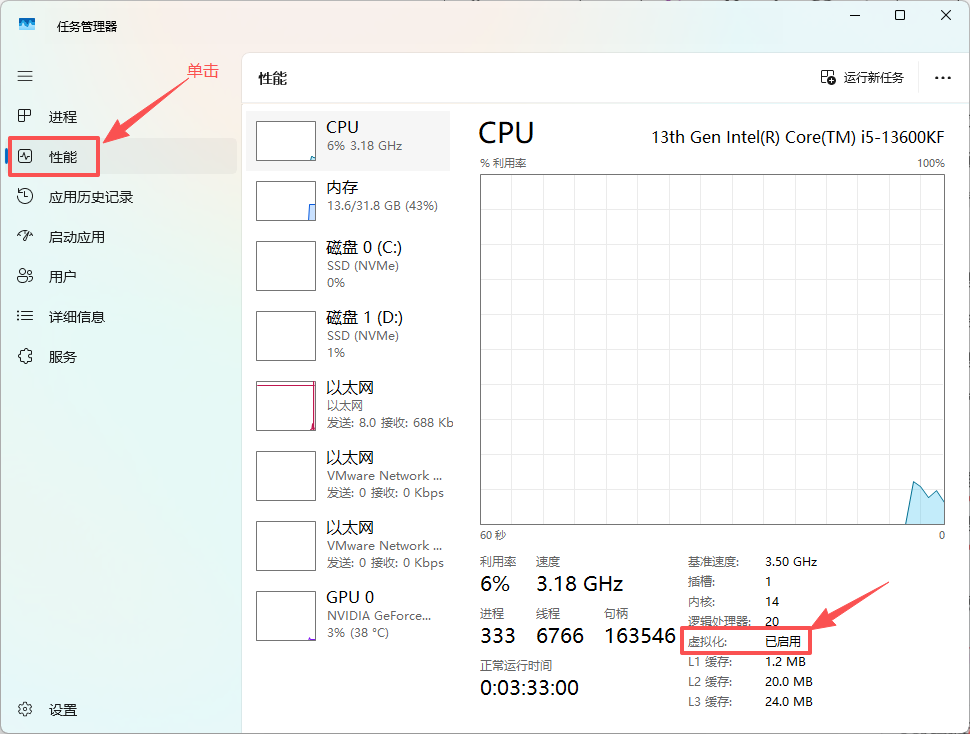
如果虚拟化为没有开启,需要在主板BIOS中开启对应的虚拟化功能。Inter平台的主板BIOS中叫做Intel (VMX) Virtualizat1on Technology,AMD平台的主板BIOS叫做SVM Mode,打开对应的开关即可。不同厂家的主板进入BIOS的方式不同,这里不再赘述。
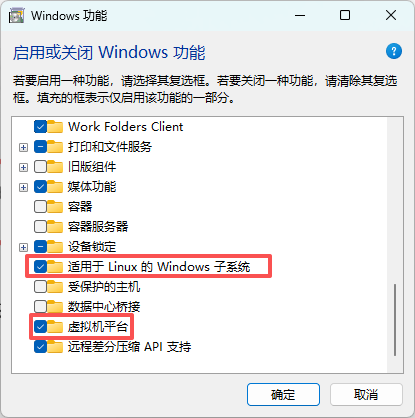
同时,还需开启Windows系统的两个功能。在Windows系统底部搜索框里搜索“启用或关闭 Windows 功能”。

点击最佳匹配结果。

打开“适用于 Linux 的 Windows 子系统“和“虚拟机平台”两项,确定后,重启电脑。
第二步:安装WSL2
安装过程参考微软官方文档,安装 WSL | Microsoft Learn。以管理员身份打开命令提示符(cmd)或 PowerShell,如果对Linux版本无要求,对安装位置也没有要去,则直接运行一下的命令:
wsl --install这一步将默认安装Ubuntu 22.04 LTS在C盘默认目录。
当然可以修改默认的一切:
wsl --install --web-download -d <DistroName> --location <D:\wsl\DistroName> 这行命令包含了几个参数,“–web-download”表示可以加速国内下载速度;“-d”后面接想要安装的Linux发行版,可以自己选择;“–location”后面接自定义的安装路径。
安装过程中,会自动完成Linux环境的初始化设置,你需要设置Linux的用户名和密码,注意密码输入时是不显示内容的,不要以为键盘坏了(╯‵□′)╯︵┻━┻。
安装完成后,可以通过以下命令验证WSL2是否安装成功:
wsl --version能看到版本号输出,说明WSL2已经就绪。
其他wsl相关的命令,可以看看Windows WSL 安装 Linux | 菜鸟教程。
2.在WSL2中安装OpenCode
首先,打开WSL2中安装好的Linux系统,这里以默认安装的Ubuntu 22.04举例,打开Windows的命令提示符界面,按下图所示点击。
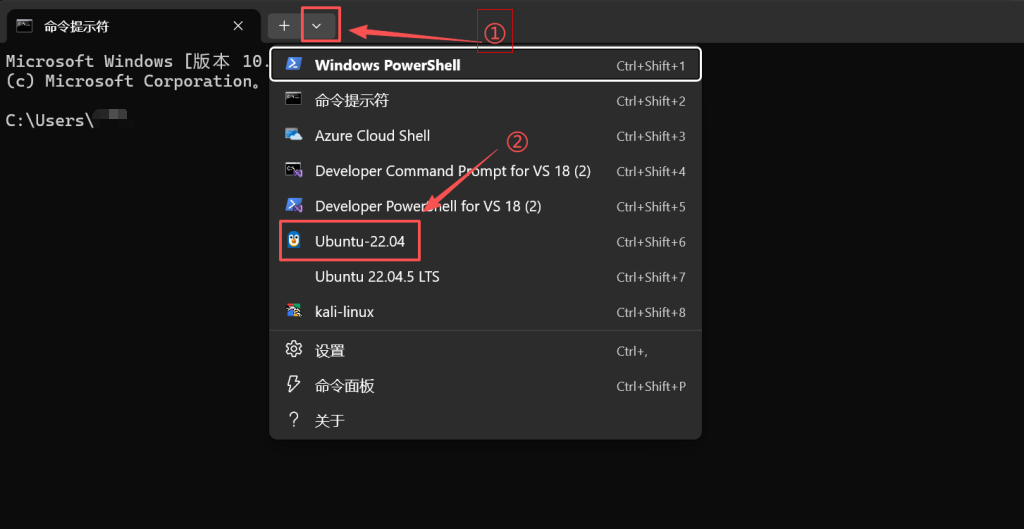
在打开的Linux系统中,安装 OpenCode最简单的方法是通过安装脚本。
curl -fsSL https://opencode.ai/install | bash也可以使用Node.js
npm install -g opencode-ai当然,还支持各种其他的安装方式,可以看看官方文档简介 | OpenCode
安装完成后,验证一下是否安装成功:
opencode --versio如下图所示,成功返回OpenCode版本号即为安装成功了!
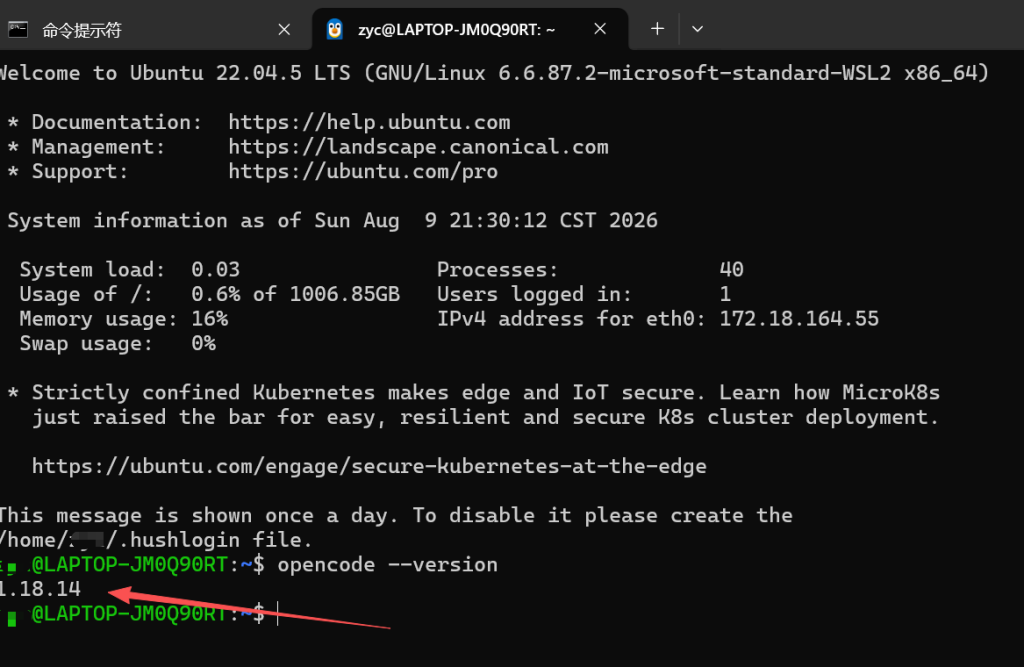
五、用起来!
1.OpenCode简单操作
第一次启动OpenCode时,应该会有简单的操作指引。
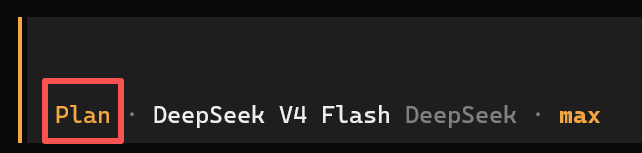
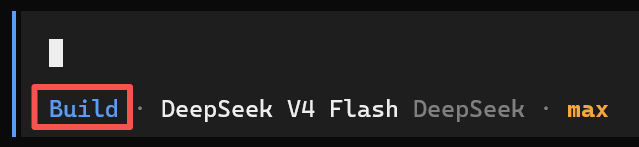
“TAB”健切换工作模式,有“Plan”和“Build”两种模式。
“Plan”模式下,OpenCode只会分析你的代码库、研究问题、给你出实现方案,不会修改任何文件,涉及文件编辑和shell命令的操作都会进入”询问”模式,每一步都需要你确认。适合在动手前先让AI理清思路的场景,比如”帮我看看这个功能怎么实现”,先看方案再决定要不要干。
“Build”模式下,所有工具全开。OpenCode可以直接读写文件、执行命令、帮你把代码写出来。适合需求明确的场景,直接让它动手干活。
“Ctrl + P”打开命令面板,里面汇集了OpenCode的各种操作命令和快捷键。
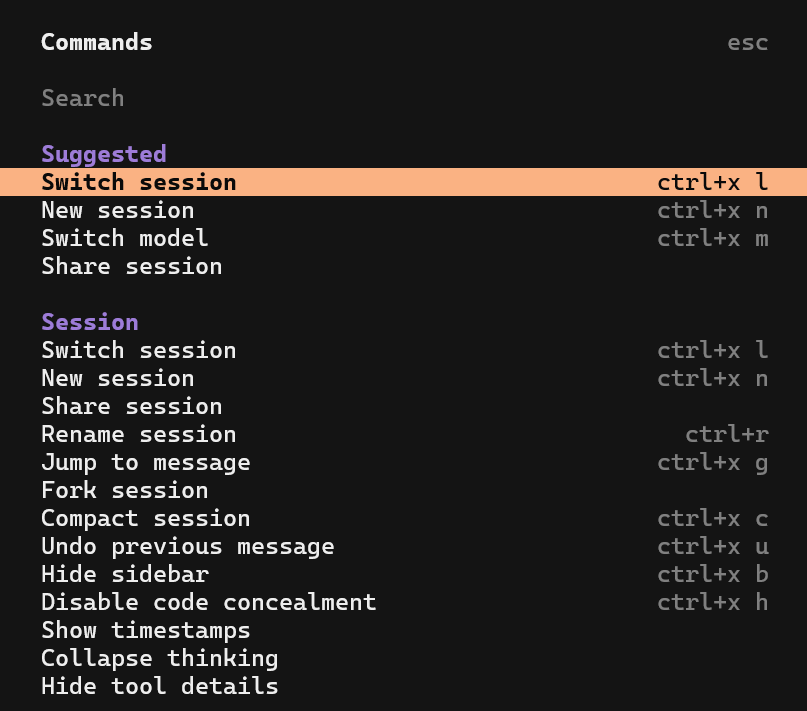
常用的有“Switch session”切换会话、“New session”新建会话、“Switch model”切换模型、“Share session”分享会话等。
除了快捷键,输入框里还有三个特殊前缀:
/:斜杠命令。跟上面的命令面板功能重叠,直接输入/undo、/init、/models等也能执行对应操作。
@:引用文件。输入@后模糊搜索项目文件,选中的文件内容会自动加入对话上下文。例如:@config.yaml 这个配置文件是干什么的
!:执行shell命令。以!开头的消息会作为bash命令直接执行,例如!ls -la,输出结果会自动加入对话。
2.配置API Key
(1)免费的模型
OpenCode有一组免费模型可以使用,注意这一组模型并非固定不变的,而且对话的内容会被记录用于模型训练。OpenCode有隐私设置可以不允许上传对话内容,但这样免费的模型就不能用了。可以通过“Ctrl + P”打开命令面板,选择“Switch model”找到带有Free免费标识的模型。
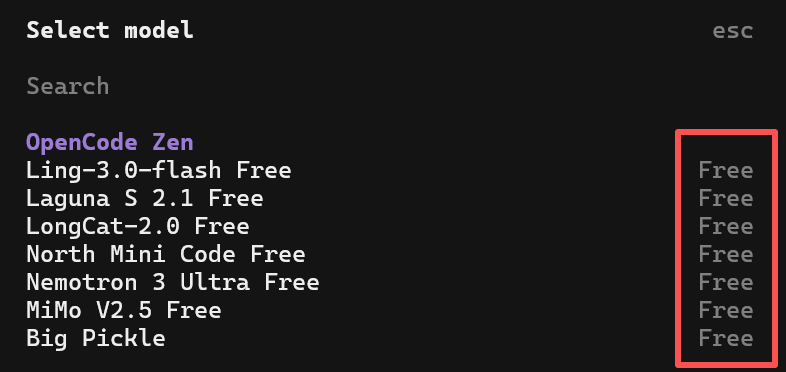
(2)配置自己的API Key
通过“Ctrl + P”打开命令面板,选择“Switch model”找到你想要添加的模型,输入从大模型供应商那里获得的API Key即可。也可以通过斜杠命令,在输入框中输入 /connect,然后选择供应商,并填入从模型供应商那里获得的API Key即可。
例如,如果你选择在OpenCode中接入DeepSeek。可以参考DeepSeek官方文档接入 OpenCode | DeepSeek API Docs
(3)OpenCode Go套餐
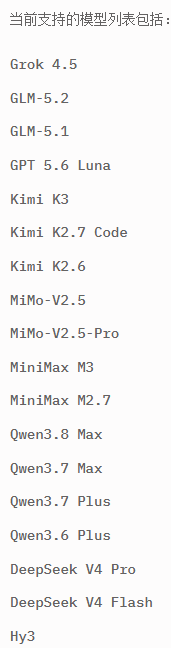
OpenCode Go是OpenCode官方提供的一个对全球用户友好的订阅制套餐。首月5$,次月开始10$。Go套餐可以使用OpenCode官方精选的一组模型,当前支持的模型如下图所示。Go套餐中不同的模型是有调用次数限制。注意,随着政策调整,这一组模型可能会变。而且,有可能因为地区限制用不了Grok和GPT,笔者还没有上车,不知道情况。Go | OpenCode
(4)OpenCode接入本地大模型
这也是OpenCode的特色功能之一,但笔者没有需求,有需求的各位可以参考在 OpenCode 中接入本地模型:Ollama 部署与配置完全指南 – 知乎。
3.进入opencode
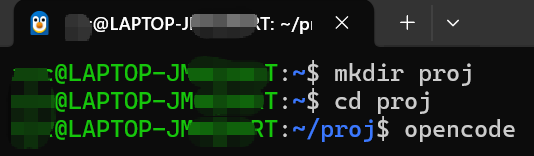
至此,OpenCode已经可以在WSL里用起来了。每次启动Linux后,可以先进入自定义的项目文件夹,然后输入opencode命令,即可打开OpenCode~
例如,进入Liunx系统后,使用mkdir命令创建一个项目文件夹:
mkdir proj进入新创建的“proj”文件夹
cd proj输入opencode打开OpenCode即可,后续AI生成的文件会保存到当前目录下。
六、碎碎念
AI Agent不只有规划和干活,高度的自定义也是调教出一个得心应手的AI助手的必经之路,OpenCode同样可以通过MCP、Skill、插入VS Code等等一步步强大起来。
笔者觉得如果对AI的依赖很轻度,每月用量百万Token级别,推荐OpenCode + OpenRouter的组合。不仅可以按量付费,而且可以只配置一个OpenRouter的API Key,就可以实现在不同的模型之间无感切换。但是,通过OpenRouter用到Google、OpenAI、Anthropic御三家的模型,门槛还是很高的。简单提一下,需要用科学上网注册非国内邮箱的OpenRouter账号,通过Google Pay支付绕开御三家对账单地址的限制。这里面有几个门槛,科学上网、谷歌账号(安卓手机的谷歌服务、苹果手机的美区Apple ID)、给谷歌支付绑定银行卡(支持外币支付的银行卡或信用卡的申请)等等……大概看这个流程的长度,需要狠狠折腾了(っ °Д °;)っ
参考
anomalyco/opencode: The open source coding agent.